

Sådan hænger det sammen
Opsætningen har to dele:- Lokalnumre til agenten. Verbu logger på One-Connect som en eller flere brugere (lokalnumre), præcis som en telefon. Opkald til de lokalnumre går til agenten.
- Forbindelsen til One-Connect. Et administrator-login til One-Connect. Med det kan Verbu tjekke, om en kollega er ledig, flytte et opkald med brugerens nummer og sende opkalds-events. Denne del er valgfri.
Det kan Verbu med One-Connect
Før du starter
Du skal bruge:- Adgang til One-Connect-administrationen på
admin.one-connect.dk, eller kontakt til jeres Uni-tel-forhandler. - Jeres hovednummer: det nummer, som kunderne ringer til.
- SIP-brugernavn og adgangskode for hver bruger, som Verbu skal logge på.
- Et administrator-login til One-Connect, hvis I vil bruge presence-tjek, A-nummer portering eller opkalds-events.
Bruger jeres One-Connect netblokke (IP-adgangslister)? Så skal Verbus IP-adresse på listen, før Verbu kan logge på. Se Netblokke og IP-adgang.
Del 1: Lokalnumre til agenten
1
Opret brugere i One-Connect
Gå til Brugere i One-Connect-administrationen. Opret de brugere, som Verbu skal logge på, for eksempel lokalnummer 200 og 201. Skriv SIP-brugernavn og adgangskode ned for hver bruger.
2
Forbind One-Connect i Verbu
Gå til Indstillinger → Telefonsystemer. Klik Forbind på kortet Uni-tel / OneConnect. Giv forbindelsen et Navn, for eksempel “Hovedkontoret”, og skriv jeres Hovednummer. Klik Gem.Verbu finder jeres One-Connect ud fra hovednummeret. Et arbejdsområde kan have ét telefonsystem.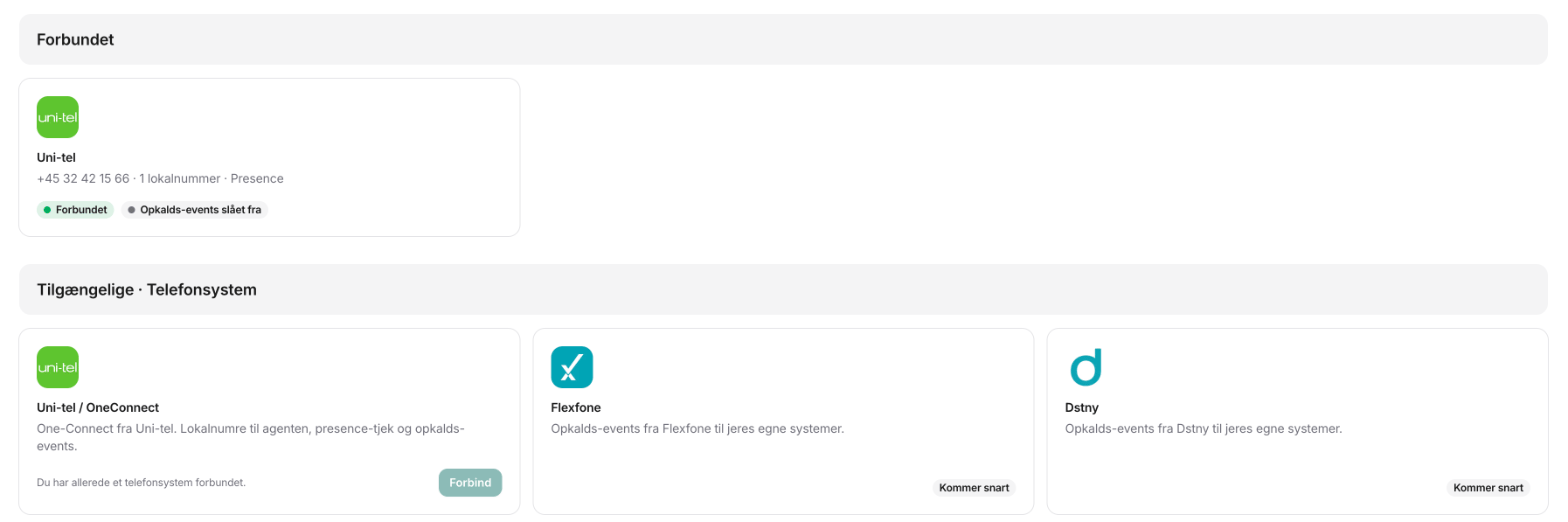
3
Tilføj lokalnumrene
Åbn telefonsystemet. Under Lokalnumre til AI-receptionisten klikker du Tilføj lokalnummer. Skriv Lokalnummer, Brugernavn og Adgangskode for brugeren fra trin 1. Gentag for hver bruger.Når lokalnummeret er forbundet, står der Forbundet i kolonnen Status.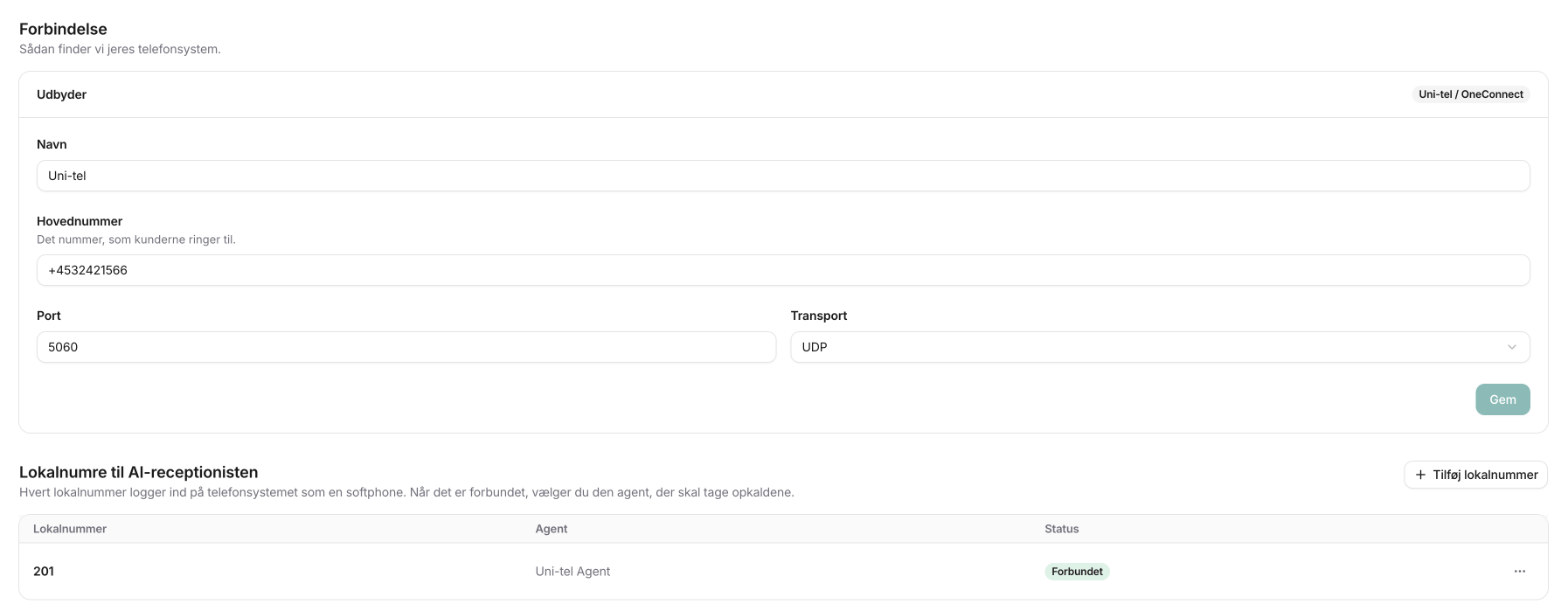
4
Vælg agenten
Åbn menuen på lokalnummerets række, og klik Vælg agent. Vælg den agent, som skal tage opkaldene til lokalnummeret.
5
Send opkaldene til lokalnumrene
I One-Connect: send jeres kaldplan eller viderestilling til den kø, som har agentens brugere. Se Parallelle opkald med OneConnect.
6
Test
Ring til nummeret fra din mobil. Tjek, at agenten tager opkaldet.
Bedste praksis: samtidige opkald
En bruger i One-Connect kan kun have ét opkald ad gangen. Antallet af brugere bestemmer derfor, hvor mange opkald agenten kan tage på samme tid. Opret mindst to brugere, og saml dem i en kø med strategien Ring alle. Se Parallelle opkald med OneConnect.Del 2: Forbindelsen til One-Connect
Presence-tjek, A-nummer portering og opkalds-events bruger One-Connects eget interface. De bruger alle det samme login. Du gemmer det én gang.1
Tilføj login
Åbn telefonsystemet under Indstillinger → Telefonsystemer. Klik Tilføj login i kortet Forbindelse til One-Connect. Skriv Brugernavn i One-Connect og Adgangskode, og klik Gem og test login.Brug en administrator i One-Connect, ikke en SIP-bruger. Verbu tester login, før det bliver gemt. Når det virker, står der Forbundet.
2
Slå funktionerne til
Funktionerne står i samme kort, under login. Slå de funktioner til, som I vil bruge. Prøver du at slå en funktion til uden et login, åbner Verbu formularen til login.
Tjek presence før viderestilling
Før agenten stiller et opkald videre til et lokalnummer, tjekker Verbu kollegaens telefon i One-Connect:- Optaget: kollegaen er i et opkald, telefonen ringer, eller Forstyr ikke er slået til.
- Ikke forbundet: kollegaens telefon er ikke logget på.
- Ledig: telefonen er fri.
Presence-tjekket læser kun, om telefonen er optaget. Det læser ikke kollegaens profil eller status i One-Connect, for eksempel “Frokost” eller “Møde”. Står en kollega på profilen “Møde”, men telefonen er fri, stiller agenten videre.
A-nummer portering
Uden A-nummer portering stiller agenten videre fra sit eget lokalnummer, og kollegaen ser agentens nummer. Med A-nummer portering flytter One-Connect selv opkaldet, og kollegaen ser kundens nummer. A-nummer portering virker kun til interne destinationer i One-Connect: et lokalnummer på en bruger eller en kø. Det er en kold omstilling. Slår du A-nummer portering fra, stiller agenten videre fra sit eget lokalnummer igen. Login bliver gemt.Send opkalds-events til en webhook
Verbu kan sende et event til jeres egne systemer, når der sker noget med et opkald i telefonsystemet. Det kan for eksempel åbne kundens kort i jeres CRM, når telefonen ringer.- Slå Send opkalds-events til en webhook til.
- Skriv Modtageradresse. Adressen skal starte med
https://. - Vælg de events, som I vil have:
call.incoming: telefonen ringer.call.answered: opkaldet er besvaret.call.ended: opkaldet er slut.
- Klik Gem.
- Kopier Signeringsnøglen. Verbu viser den kun én gang. Brug den til at tjekke headeren
X-Verbu-Signaturepå hvert event.
Opkalds-events er en funktion for alle telefonsystemer. I dag virker den med Uni-tel One-Connect. Dstny, Flexfone og Telia TouchPoint kommer snart.
Fjern login
Klik Fjern login i kortet Forbindelse til One-Connect. Presence-tjek, A-nummer portering og opkalds-events bliver slået fra, og signeringsnøglen bliver slettet. Lokalnumrene til agenten virker stadig.Valgfrit: aflever til mennesker i åbningstiden
Et almindeligt setup er: teamet tager opkaldene i åbningstiden, og agenten tager resten. Du har to muligheder:- I One-Connect: lav en tidsregel. Den sender opkald i åbningstiden til teamet og resten til agentens kø.
- I Verbu: lad agenten tage alle opkald, og lad den stille om til teamet, når det giver mening. Se Viderestil fra Verbu til OneConnect.
Hvis noget driller
Verbu logger ikke på lokalnummeret
Verbu logger ikke på lokalnummeret
Tjek først, at SIP-brugernavnet i One-Connect er det samme som lokalnummeret. Er de forskellige, afviser One-Connect logon, og rækken står som Afvist i Verbu. Ret brugernavnet i One-Connect, og skriv det samme brugernavn i Verbu.Tjek derefter adgangskoden og hovednummeret. Er de rigtige, så tjek, om jeres One-Connect bruger netblokke. I så fald skal Verbus IP-adresse på listen.
Login til One-Connect bliver afvist
Login til One-Connect bliver afvist
Tjek, at brugeren er en administrator i One-Connect og ikke en SIP-bruger. Tjek også, at hovednummeret under Forbindelse er rigtigt og gemt. Verbu bruger hovednummeret til at finde jeres One-Connect.
Agenten stiller videre til en kollega, som er til frokost
Agenten stiller videre til en kollega, som er til frokost
Presence-tjekket læser kun, om telefonen er optaget. Det læser ikke profilen i One-Connect. Vil kollegaen ikke have opkald, skal kollegaen slå Forstyr ikke til eller logge telefonen af.
Viderestillingen til et mobilnummer fejler
Viderestillingen til et mobilnummer fejler
One-Connect understøtter endnu ikke, at agenten stiller videre til eksterne numre. Brug et lokalnummer eller en kø i One-Connect. Se Viderestil fra Verbu til OneConnect.
Kunderne får optaget-tone
Kunderne får optaget-tone
Alle agentens brugere er optaget, eller routingen sender ikke opkaldene til køen. Tjek køens medlemmer, og tilføj flere brugere, hvis der er travlt. Se Parallelle opkald.
Agenten tager opkaldet, men det bliver afbrudt med det samme
Agenten tager opkaldet, men det bliver afbrudt med det samme
Det er sandsynligvis en firewall eller en SBC mellem Uni-tel og Verbu. Send et opkalds-ID til Verbu support, så sammenligner vi det med vores logs.
Jeg vil tilbage til den gamle opsætning
Jeg vil tilbage til den gamle opsætning
I One-Connect: send opkaldene tilbage til den gamle destination, for eksempel en kø eller en opkaldsgruppe. Opkaldene går direkte til teamet igen.
Næste skridt
- Flere opkald på samme tid: Parallelle opkald med OneConnect
- Bruger I IP-adgangslister? Netblokke og IP-adgang
- Lad agenten stille videre til teamet: Viderestil fra Verbu til OneConnect
- Gør agenten klar: Byg din første agent
- Bruger I ikke Uni-tel? Se De fleste PBX-systemer