

Hvad du skal bruge
- En Gecko Booking-konto
- En API-nøgle fra Gecko Booking
Sådan opretter du en API-nøgle
Når API-adgangen er aktiveret, opretter du nøglen sådan her:- Gå ind i Indstillinger i Gecko Booking.
- Klik på Adgangs- og sikkerhedsindstillinger.
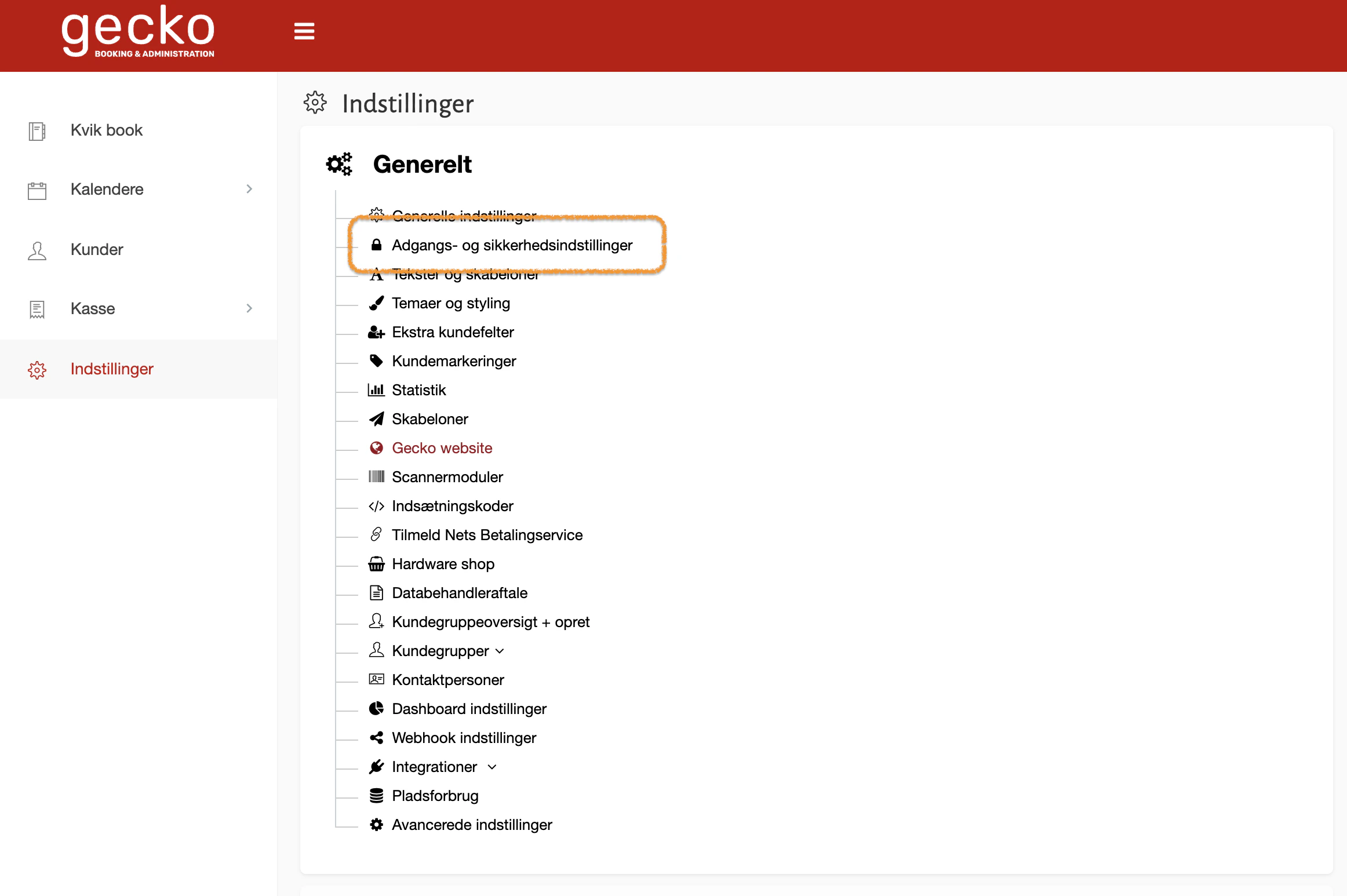
Adgangs- og sikkerhedsindstillinger i Gecko Booking
- Under API-nøgler, opret en ny.
- Brug følgende rettigheder:
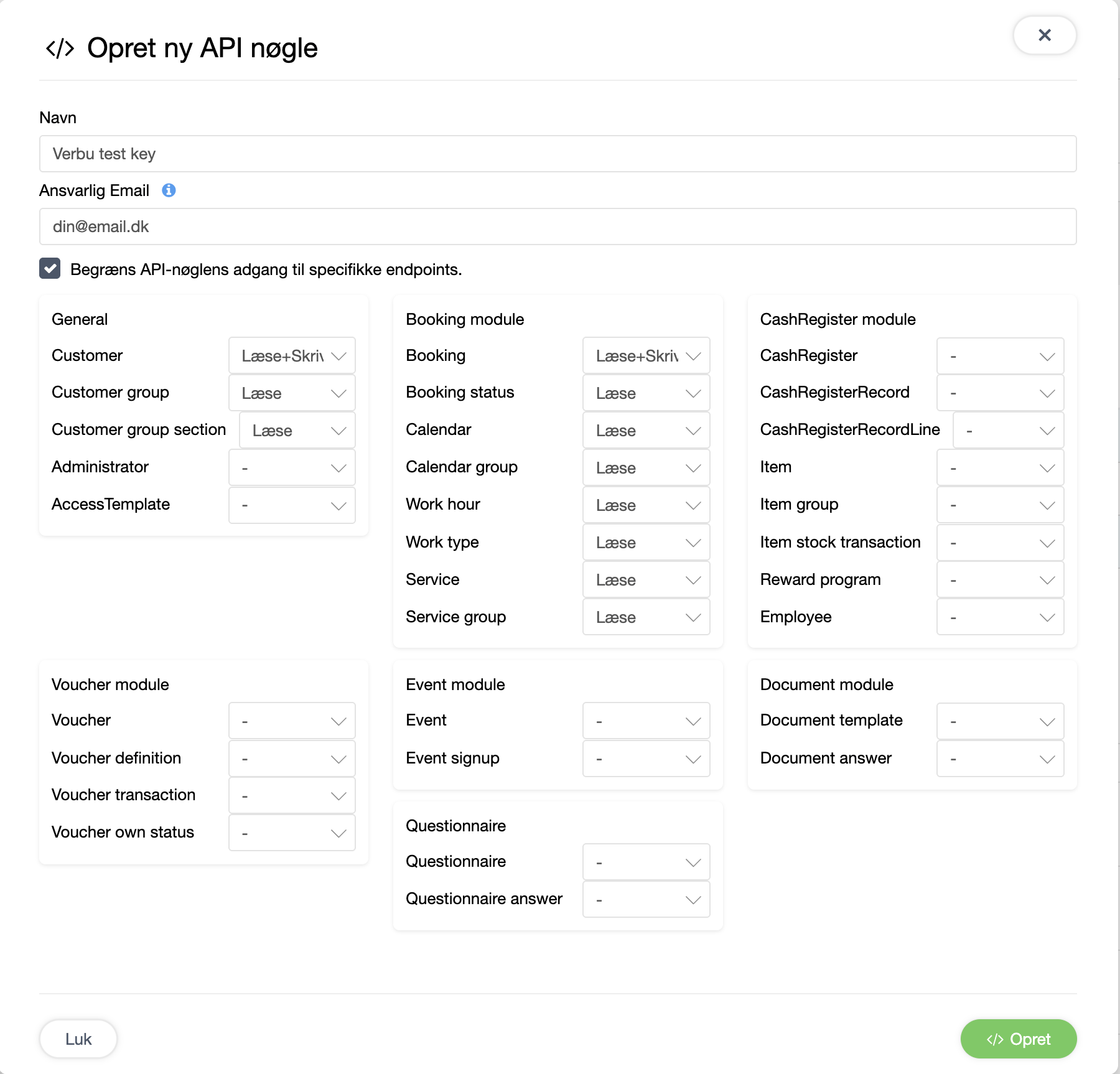
API-nøgle rettigheder – Customer skal være Læse+Skriv, resten Læse
- Kopiér API-nøglen ind i Verbu.
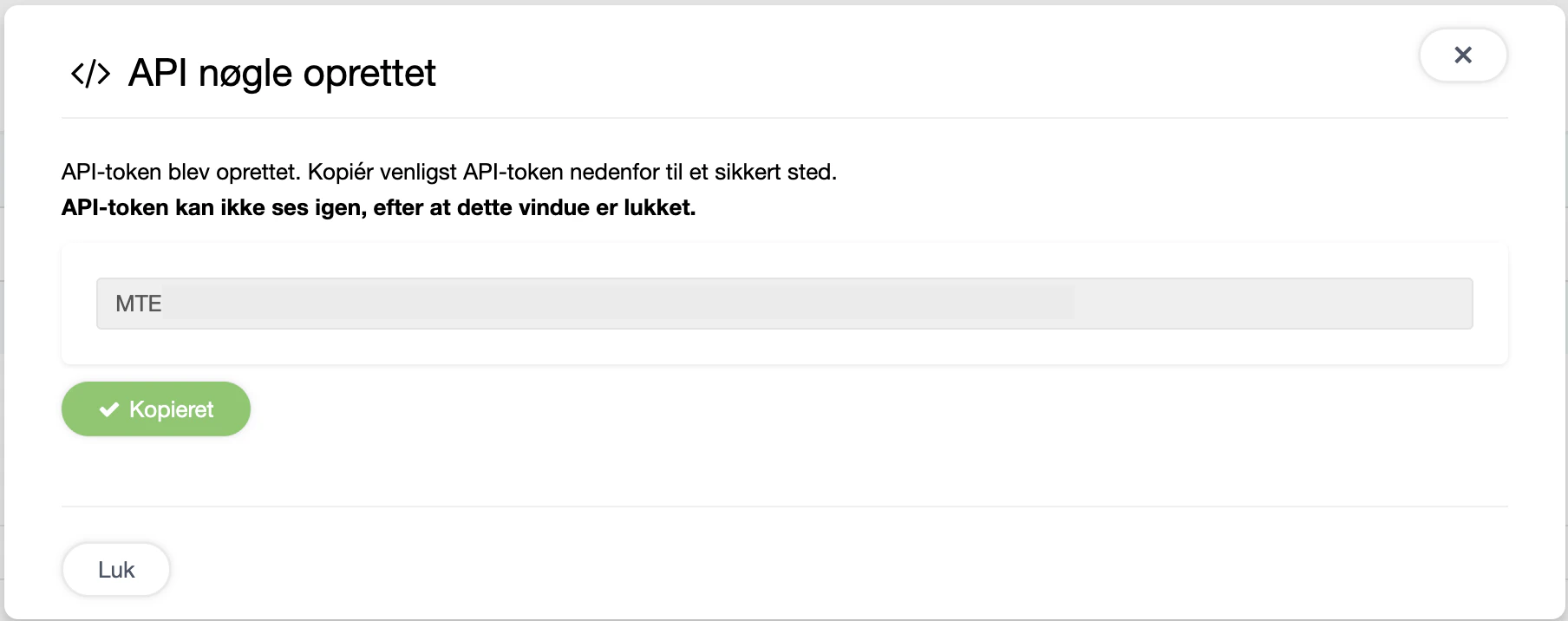
API-nøglen vises kun denne ene gang – kopiér den med det samme
Sådan forbinder du Gecko Booking til Verbu
- Åbn agenten, klik Integrationer nederst i menuen, og gå til fanen Indstillinger.
- Klik Forbind ved Gecko Booking.
-
I feltet Server-URL indsætter du adressen fra din browser, mens du er logget ind hos Gecko Booking – kun frem til og med
.dk. Fxhttps://app.geckobooking.dk. - Indsæt din API-nøgle og klik Forbind.
- Opsætningen Tidshåndtering (book, ombook og aflys) installeres automatisk. Sker det ikke, kan du klikke Installér ved den under Det agenten kan.
- Færdig!
Opsætning af medarbejder-specifikke services
Som udgangspunkt kan alle medarbejdere bookes til alle ydelser. Hvis en ydelse kun skal kunne bookes hos bestemte medarbejdere, åbner du integrationen og sætter det op under Medarbejderbegrænsninger pr. ydelse på fanen Indstillinger. Vil du hellere have hjælp, så skriv til os på hello@verbu.com. Det tager kun et par minutter.Sådan lyder det i et opkald
Kunde: Hej, jeg vil gerne have en klipning på tirsdag. Agent: Lad mig lige tjekke – jeg har en ledig tid kl. 10:00 hos Maria eller 14:30 hos Anders. Hvad passer bedst? Kunde: 14:30, tak. Agent: Må jeg få dit navn og nummer? Kunde: Lars Sørensen, 22 33 44 55. Agent: Booket. Du får en bekræftelse på SMS. Andet?Det hele sker live i Gecko Booking, mens brugeren er på linjen.
Hvis noget driller
Agenten foreslår en tid der ikke er ledig
Agenten foreslår en tid der ikke er ledig
Klik Opdatér på kortet Forbindelse, så vi læser kalenderne ind igen.
Bookinger lander i den forkerte kundegruppe
Bookinger lander i den forkerte kundegruppe
Åbn fanen Indstillinger og skift Standard kundegruppe.
Agenten finder ikke eksisterende kunder
Agenten finder ikke eksisterende kunder
Agenten leder først på telefonnummer. Ringer kunden fra en ny telefon, så spørger agenten efter navn eller e-mail i stedet.
Jeg får en fejl ved Forbind
Jeg får en fejl ved Forbind
Tjek at adressen er kopieret korrekt – kun frem til og med
.dk, uden skråstreg eller ekstra tekst. Og at API-nøglen er sat ind uden mellemrum.Fjern integrationen
Klik Afbryd i kolonnen til højre, og bekræft. Verbu glemmer nøglen og stopper med at kalde Gecko Booking. Dine bookinger i Gecko er uberørte.Næste skridt
- Tal med agenten under Test → Live-test
- Tilføj Udtale for medarbejderes navne
- Tilføj servicebeskrivelser i Viden og indhold